 |
|
You are here: Foswiki>Sandbox Web>TesztWikiirasCikkTopic (2023-10-17, Foldis)Edit Attach
CIKKEK ÍRÁSA
A Wiki cikkek írásánál fontos megjegyezni és észben tartani azt, hogy a Wiki inkább egyfajta irányelv, iránymutató amely segít, hogy könnyebben megtaláld az adott kérdésre a választ, amit keresel. Ezáltal nem kötelező minden dokumentumot ide létrehozni. Tehát például, ha számodra (a csapat számára is) egyszerűbb egy word dokumentumot, excelt, pdf-et létrehozni, mint guide azzal sincs semmi gond, az is támogatott, csak ezesetben fontos, hogy a share-n a megfelelő mappa alá fektesd le (általános - adott team - guide), továbbá hozz rá létre egy wiki cikket, és írd bele azt az adott információt, hogy erről a dokumentumról egy word doksit találtok a share-n (pontos mappát megadva, vagy linket). A wiki oldalon csak egy rövid összefoglalót biztosítsd a kollégáid számára, hogy az adott dokumentumba mit találhat (tehát nem kell az egész doksit áttenni wikire). A Wiki-n több lehetőséged is van cikkeket szerkeszteni: teljes HTML szerkesztés, melyhez segítséget ITT találsz, illetve WYSIWYG (What you see what you get) szerkesztési mód, tehát ahogyan írod, és éppen amit látsz, azt fogod visszakapni (ez az AJÁNLOTT).
 - Elsőnek is meg kell vizsgálnod, hogy az adott téma nem-e szerepel már valahol! Ha szerepel, akkor azt szerkeszd, ha nem akkor az adott téma alá WikiWord segítségével hozd létre azt a fa struktúrának megfelelően! A WikiWord alatt a cikk akkor jön létre, ha rámentesz, és már nem szerkesztési módban vagy. Onnan nyisd meg az újonnan létrehozott cikket, és már szerkesztheted is.
- Egy Téma létrehozásánál elsőnek is a Téma összefogó címét (Heading 1) kell megadni. Ez a téma átfogója. Jelen esetben ez a 'Cikkek írása'.
- Téma létrehozása után létrehozhatsz (ajánlott létrehozni) úgynevezett TOC-ot, mely %TOC % space nélkül a szó után: ez az adott oldalon található címsorokból (header-ekből) generál tartalomjegyzéket. Ez hasznos, hisz a navigációt elősegíti. Ez mindenhova ajánlott, sőt inkább "kötelező" elem, mert így nem kell folyamatosan görgetni, elég az adott header-t megkattintani amit szeretnénk elolvasni.
- A Bulletpointok itt is, akár a Word-ben segít kiemelni, felsorolás segítségével átláthatóbbá tenni a szöveget (előszeretettel lehet használni
 ).
).
- A 'WYSIWYG' kezelése egyszerűbb, hisz a fejlécnél található "shortcut"-okat tudod használni, illetve, ha ismered a gyorsparancsokat, akkor azok is használhatók.
- Adott témát mindig egy Heading 1 címsorral kezdünk, majd az azutáni szekciók címét már Heading 2 címsorral kell felvinni.
GYORSPARANCSOK
| Gyorsparancs / hasznos tudnivalók | Eredmény | Komment |
|---|---|---|
| CTRL + Z | Legutolsó módosítások visszavonása | Igen itt, is használható  |
| Ctrl + F | Keresés a WIKI szerkesztett szövegben | Down / up választható, segíti a keresést |
| CTRL + B | Félkövér szöveg | |
| CTRL + I | Dőlt szöveg | fcfff |
CIKK ÍRÁSÁNAK LÉPÉSEI, ÉS TOC (TARTALOMJEGYZÉK) HASZNÁLATA
| Tartalomjegyzék | A TOC közvetlen elé, és közvetlen után szükséges tenni a % jeleket | |
szöveg |
szöveg | A szöveget színezi be (pink, yellow, red, purple, navy, blue, lime, green, gray, silver, black, maroon, olive) |
| Kis ikonok hozzáadása | Pl:  , ,  , ,  , ,  , ,  , ,  , ,  , ,  , ,  , , |
ITT található hozzá a táblázat |
| <div class='notebox'> Teszt szöveg </div> |
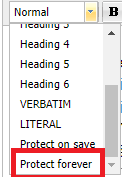
Teszt szöveg | A format-nál a 'Protect forever' -t be kell nyomni ahhoz, hogy működjön (lásd kép)
 |
| <div class='warningbox'> Teszt szöveg </div> |
Teszt szöveg | A format-nál a 'Protect forever' -t be kell nyomni ahhoz, hogy működjön (lásd kép)
|
| WikiWord | WikiWord | A fentebb említett WikiWord. Ezzel tudsz ÚJ cikket (ha már talál olyan cikket, akkor kéken jelöli majd). Ha nem kívánod, hogy az adott szóból cikk legyen, akkor tegyél elé egy felkiáltójelet. |
 |
Adott sor behúzása, beljebb kezdése | A sárgított kis ikon segítségével egy adott sort beljebb tudsz kezdeni, ezzel is kicsit tagolva a szöveget. A mellette található kis ikonnal tudod visszatenni eredeti helyére, ha szeretnéd. |
 |
|
Az adott bulletpoint, vagy felsorolt szám alá úgy tudunk "alsóbbrendű" bulletpointot, számot tenni, hogyha az egyel feljebbi "behúzást" használjuk. Tehát benyomjuk a bolletpointot, de alá már beljebb akarunk egy alsóbbrendű pontot, akkor az ENTER után rányomunk a behúzásra. |
| <verbatim> Kód kiemelése - tesztszöveg 100 to 120 </verbatim> |
Kód kiemelése - tesztszöveg 100 to 120 |
Kód szintű kiemelés, ahol az azonos betűket azonos módon színezi, kezeli |
| <pre> Tesztelem ezt a kódot #ami ez lenne </pre> |
Tesztelem ezt a kódot #ami ez lenne |
Ezzel az előtaggal szimpla szürke kiemelést tudunk betenni. Ezt meg tudjuk tenni a fejlécben található  ikonnal is, csak akkor ez hosszú hátteret ad hozzá, nem pedig a szöveghez igazítja azt, lásd lentebb: ikonnal is, csak akkor ez hosszú hátteret ad hozzá, nem pedig a szöveghez igazítja azt, lásd lentebb:
|
WIKI CIKK HIVATKOZÁSOK
Amit már említettem fentebb látható a tartalomjegyzék. A "Wiki cikk hivatkozások" az Heading 2 címsorral van írva, így a TOC beleveszi a tartalomjegyzékbe, a Cikkek írása, tehát a Heading 1 után. Ezt felül a fejlécben tudjátok kiválasztani. Lásd a képet: A Wiki cikkekben lehetőségünk van úgynevezett WikiWord -ökre hivatkozni. (Egy szó, ami nagybetűvel kezdődik, majd kicsivel folytatódik, de a második fele megint nagy betűvel kezdődik, kicsivel végződik). Ez, ha hivatkozni akarunk valamire, akkor a segítségünkre lesz, hisz amennyiben megegyezik egy másik téma nevével, a Foswiki automatikusan létrehoz egy linket arra az oldalra, például NovinUjKollega
 Amennyiben nincs még olyan oldal, akkor az a szó máshogy lesz kiemelve, lásd: MintEzazOldal
 Azonban, ha erre rákattintunk, akkor a Wiki elvisz minket egy üres oldalra, amit onnantól kezdve tudunk szerkeszteni, ha akarunk.
A wikiben tudunk más oldalakra és URL-ekre is hivatkozni. A fentebb említett WikiWord automatikusan hivatkozik az abban elnevezett oldalra (tehát új oldalt hoz létre - amennyiben még nem talál olyan oldalt - és arra hivatkozik, ha talál olyan oldalt akkor oda fog vezetni). Ezeket az átláthatóság kedvéért betehetjük szögletes zárójelbe, hogy könnyen meg tudjuk találni, különböztetni KATTINTS IDE A WIKIWORD-HÖZ. Tehát ez így néz ki: KATTINTS IDE A WIKIWORD-HÖZ azaz ugyanúgy a WikiWord oldalra vezet, csak adtunk neki (ahogy lentebb is látható a Novin Új Kolléga oldallal) egy kitűnőbb elnevezést, hogy könnyebb legyen észrevenni, figyelemfelkeltő legyen.
Amennyiben külső link-re akarunk hivatkozni, akkor beilleszthetjük a linket is: https://wiki.novin.hu/Main/NovinUjKollega VAGY szögletes zárójellel kicsit szebbé tehetjük azt: Novin Új Kolléga, tehát ez Novin Új Kolléga -ként fog megjelenni.
A WikiWord -öt úgy tudjuk megszüntetni, hogy ne linkként kezelje (ne hivatkozzon meglévőre, vagy ne hozzon létre új cikket), hogy elé teszünk egy felkiáltójelet így (csak felkiáltójel után WikiWord szerűen kell a szót leírni).
Azonban, ha erre rákattintunk, akkor a Wiki elvisz minket egy üres oldalra, amit onnantól kezdve tudunk szerkeszteni, ha akarunk.
A wikiben tudunk más oldalakra és URL-ekre is hivatkozni. A fentebb említett WikiWord automatikusan hivatkozik az abban elnevezett oldalra (tehát új oldalt hoz létre - amennyiben még nem talál olyan oldalt - és arra hivatkozik, ha talál olyan oldalt akkor oda fog vezetni). Ezeket az átláthatóság kedvéért betehetjük szögletes zárójelbe, hogy könnyen meg tudjuk találni, különböztetni KATTINTS IDE A WIKIWORD-HÖZ. Tehát ez így néz ki: KATTINTS IDE A WIKIWORD-HÖZ azaz ugyanúgy a WikiWord oldalra vezet, csak adtunk neki (ahogy lentebb is látható a Novin Új Kolléga oldallal) egy kitűnőbb elnevezést, hogy könnyebb legyen észrevenni, figyelemfelkeltő legyen.
Amennyiben külső link-re akarunk hivatkozni, akkor beilleszthetjük a linket is: https://wiki.novin.hu/Main/NovinUjKollega VAGY szögletes zárójellel kicsit szebbé tehetjük azt: Novin Új Kolléga, tehát ez Novin Új Kolléga -ként fog megjelenni.
A WikiWord -öt úgy tudjuk megszüntetni, hogy ne linkként kezelje (ne hivatkozzon meglévőre, vagy ne hozzon létre új cikket), hogy elé teszünk egy felkiáltójelet így (csak felkiáltójel után WikiWord szerűen kell a szót leírni).
FÉNYKÉP VAGY FILE HOZZÁADÁSA A CIKKHEZ, TARTALOMHOZ
Fényképet, vagy file-t is tudunk csatolni az adott tartalomhoz. Ehhez is a fejléc lesz a segítségünkre: Ezután a következő szerint tudunk feltölteni file-t, melyet majd később ki tudunk választani:
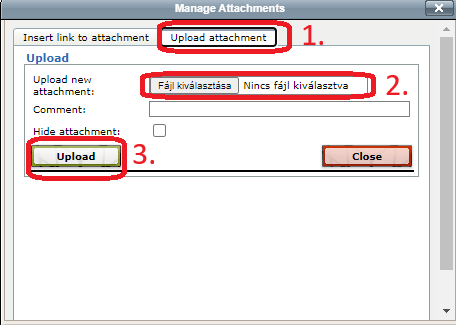 Ezután, ha file-ról van szó, akkor ugyanezen a fülön kiválasztod a feltöltött file-t, és "Insert link"-el behelyezed a cikkbe: Teszt.txt
Ha képről van szó, akkor pedig a fejlécben található kis kép segítségével tudod azt beilleszteni, amit az előbb feltöltöttél. (Az Appearance és az Advance fülön be tudod állítani a képméretet, hogy mennyi hely legyen mellette, hova helyezze stb.)
 Ezek az Attachmentek lentebb is megtalálhatók az egész Cikk alatt.
PERMISSIONS, AZAZ HOZZÁFÉRÉSEK KEZELÉSE
Előfordulhat olyan szituáció is, hogy olyan témában kell wiki cikket létrehoznod, melyhez nem szeretnél mindenki számára hozzáférést biztosítani, hanem csupán a saját team-ednek szeretnéd ezt a lehetőséget megadni. HR- Asszisztencia körében például jellemző, hogy amely folyamatok nem vonatkoznak mindenkire (lásd "mindenkire" vonatkozó folyamatokat itt: FOLYAMATAINK, BELSŐ SZOLGÁLTATÁSAINK). Ezen folyamatok leírásához tudsz különböző hozzáféréseket biztosítani. Ezt bal felül találhatod a szerkesztősáv felett: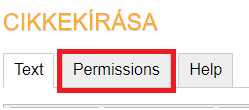
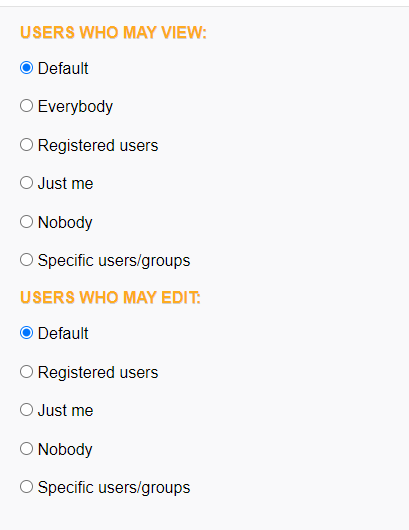
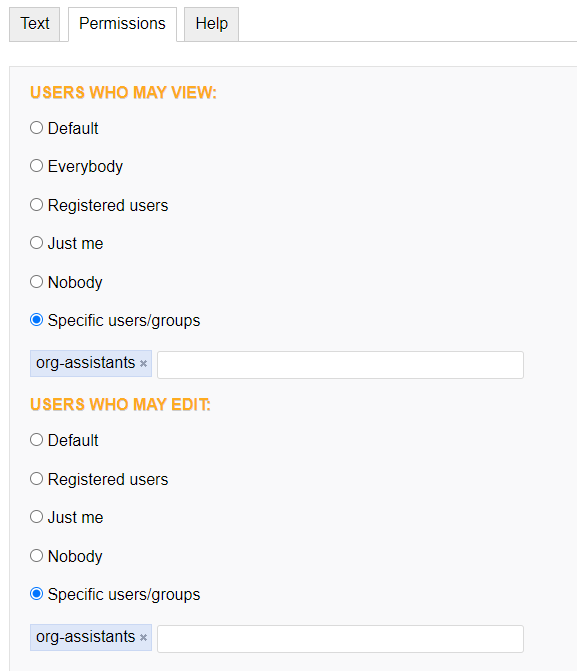 Amennyiben egész group-ot (mondjuk az egész team-et) hozzá akarod adni, akkor a WikiGroups oldalán keresd ki a megfelelő team-et / org-ot, és a kép mintájára nyomd be mit szeretnél számukra biztosítani. Lehetőséged van arra, hogy a szerkesztés (users who may edit) felülbíráld, hogy ki tudja szerkeszteni, így más nem fog tudni szerkeszteni benne csak az adott ember akinek hozzáférést biztosítasz / vagy csak te. Lehetőséged van továbbá beállítani azt, is, hogy csak bizonyos hozzáadott emberek,team-ek, org-ok / vagy csak te láthasd a wiki cikk tartalmát.
Ha nem akarod szerkeszteni az engedélyeket, akkor ehhez ne piszkálj, hagyd "Default"-on!!!
Vissza a főoldalra:  Home
-- Main.Krisi1011 - 2023-10-13
Home
-- Main.Krisi1011 - 2023-10-13 Edit | Attach | Print version | History: r1 | Backlinks | View wiki text | Edit wiki text | More topic actions
Topic revision: r1 - 2023-10-17, Foldis

- Toolbox
-
 Create New Topic
-
 Index
Index
-
 Search
-
 Changes
-
 Notifications
-
 RSS Feed
-
 Statistics
-
 Preferences
 Sandbox
 Copyright © by the contributing authors. All material on this collaboration platform is the property of the contributing authors.
 Ideas, requests, problems regarding Foswiki? Send feedback